
Subscribe RSS

Archive for 2011

Menyimpan daftar File Windows Explorer Ke Format HTML, TXT dan CSV dengan Mudah Feb 12

Pernah muncul di benak saya bagaimana caranya menyimpan file Windows Explore kedalam sebuah list atau daftar sehingga akan memudahkan kita dalam mencari file-file tersebut. Setelah coba mencari di google akhirnya saya ketemukan file yang dimaksud, tapi sebagai manusia biasa sering kali merasa kurang apa yang sudah dicapai, saya berfikir lagi bagaimana caranya supaya file Windows Explore yang sudah kita buat dalam daftar tersebut bisa langsung kita eksekusi atau jalankan tanpa harus masuk ke Windows Explore itu sendiri.
Oleh karena itu supaya file tersebut bisa langsung kita eksekusi atau jalankan tanpa harus masuk ke Windows Explore, maka kita harus menyimpan daftar tersebut ke dalam format HTML, seperti yang pernah saya pelajari dulu sedikit tentang HTML bisa kita tambahkan kode <a href> untuk me-link file yang dimaksud, karena terlalu sulit dan susah untuk dipelajari kita bisa memanfaatkan program yang sudah ada. Program itu dinamakanDirectory Lister Pro.

Directory Lister Pro adalah sebuah program Direktori Lister Pro adalah alat untuk menghasilkan daftar dari file dari direktori pengguna yang dipilih pada hard disk, CD-ROM, disket, usb penyimpanan, jaringan. Daftar ini dapat berupa HTML, TXT atau CSV format.

Direktori Lister Pro memiliki fitur:

  • Mudah pemilihan dalam direktori
  • Dapat menghasilkan tiga output yaitu teks, html dan csv,
  • Fleksibel pilihan kolom output
  • File hasil pencarian dapat difilter sesuai dengan kebutuhan.
  • File dapat dicari dengan cepat.
  • Tersedia dalam beberapa bahasa
  • Sebelum disimpan, hasil pencarian bisa langsung kita lihat hasilnya (Print Preview)

Selain itu mungkin manfaat yang sebenarnya dari program ini adalah untuk mempermudah kita dalam membackup data-data kita, misalnya sudah kita program setiap 1 bulan backup data maka bisa kita sertakan file ini ke dalam backup-an tadi tujuannya dengan mudah kita bisa melihat daftar file Windows Explore, misalnya jika datanya makin banyak kita bisa mengupdate lagi dengan mudah.

Daripada penasaran langsung saya berikan contohnya berikut ini. Download software tersebut , tampilan dari program ini adalah :

Cara kerja dari program ini adalah :

  1. Tentukan dahulu format file output yang diinginkan misalnya HTML, Text atau CSV (Excel), anda bisa memilih pada tab menu Output Type.

    Pada Menu HTML Option, centang generate link to files dan generates link to dirs (gunanya kita bisa langsung mengklik file yang dimaksud nantinya dan juga bisa langsung mengklik pada direktorinya).

  2. Anda bisa juga menentukan dahulu atribut yang nantinya diperlukan misalnya path, size, type, Extension dll sesuai dengan kebutuhan anda, pengaturan ini ada di tab menu standart Column.


  3. Setelah itu anda bisa langsung menentukan drive mana yang akan anda simpan disini akan saya buat contoh drive Master(I) : (berbeda pada computer anda masing-masing). Disana akan langsung muncul list/daftar file Windows Explore yang dimaksud, selain itu juga langsung bisa kita lihat preview-nya sebelum kita simpan.


  4. Jika sudah sesuai dengan apa yang anda maksud, bisa langsung anda simpan dengan cara menekan Icon gambar disket (save) atau langsung bisa kita tekan Ctrl-S pada keyboard.
  5. Hasil setelah kita simpan adalah sebagai berikut :

  6. Proses selesai.

Berikan komentar tentang tulisan saya ini, bagi para pengunjung saya ucapkan terima kasih!!

Category: Tips Komputer  | Tags: , , ,  | Leave a Comment
Mengacak Number / Angka di Excel secara otomatis Feb 12

Jika anda membaca judul postingan saya diatas maka terasa aneh kayaknya. Buat apa kita mengacak angka-angka di Excel. Namun jika anda seseorang yang mungkin pekerjaannya berhubungan dengan angka-angka atau number yang menginginkan untuk diacak disinilah jawabannya?, masih bingung.. tenang saja akan saya jelaskan sedikit demi sedikit.

Langsung saja saya mulai, mengacak angka diperlukan jika kitamisalnya ingin mencari angka dalam sebuah range dengan interval tertentu dan ditampilkan secara acak, yang saya tahu ini bermanfaat jika misalnya seseorang ingin membuat daftar jaga sebagai contoh akan membuat daftar jaga keamanan dikampung dengan kasus ada 35 orang yang akan ditempatkan dalam daftar jaga selama 1 minggu, minggu selanjutnya 35 orang ini diacak lagi dan berbeda pasangannya.

Kalau diterjemahkan dalam bentuk table seperti dibawah ini :

Untuk kode diatas mulai no 1 – 35 bisa diganti dengan nama petugas yang jaga, untuk kasus diatas sudah terpecahkan dan itu untuk 1 minggu saja, jika untuk minggu ke 2, ke 3 dan 4 atau bulan selanjutnya dibuat acak atau random dengan tujuan supaya masing-masing petugas tidak merasa jenuh dengan teman atau pasangan jaganya.

Untuk mengacak angka diatas bisa anda lakukan dengan cara manual yaitu dengan mengcopy paste dengan memindahkan angka ke kolom yang lain. Tapi ada kelemahannya dari metode ini yaitu kadang kita kurang teliti dalam mengacak sehingga kemungkinannya ada penjaga yang masih bisa bertemu lagi dalam satu kesempatan bisa juga dalam hari yang sama.

Agar kita bisa mengacak data dengan cepat bisa kita lakukan dengan bantuan program yang dinamakanRandom Generator For Excel, dengan program ini kita bisa mengacak data dengan cepat dan juga ketelitian yang cukup tinggi, anda bisa mendownload program itu 

Setelah download dan diinstall, program akan langsung ditambahkan pada menu di Excel, bisa support Excel 2003 dan tentunya Excel 2007. Tampilan dari program ini seperti berikut ini :

Sekarang akan kita coba untuk mengacak petugas jaga yang akan bertugas pada minggu ke-2, caranya adalah blok terlebih dahulu sel yang akan kita random, berikan masukan from=1 to=35 yang integer. Berikan centang pada kotak dibawah yaitu Unique Value, gunanya agar tidak ada kode penjaga yang akan diulang lagi dalam satu minggu tersebut setelah diberikan masukan tekan tombol Integer.

Prosesnya seperti berikut :

Akan didapat hasil seperti dibawah ini :

Jika masih dianggap nilai sebaran kurang merata anda bisa menekan kembali tombol integer sampai dianggap pas menurut anda.

Sebenarnya program ini tidak hanya mengacak nilai integer saja tapi bisa mengacak nilai pecahan (real), tanggal, hari, huruf, symbol dll, tergantung dari kebutuhan anda, bisa anda coba settingan-settingan didalamnya, andapun bisa mengacak data berdasarkan percent penyebaran datanya intinya semuanya bisa anda coba dan terapkan sendiri.

Untuk minggu ke-3 dan seterusnya bisa anda lakukan seperti cara saya diatas, sekarang dengan program ini anda bisa dengan mudah mengacak sebuah angka dalam satu kumpulan range data, tidak perlu lagi mengacak memakai cara manual.

Terima kasih.


Category: Tips Office  | Tags: , , ,  | Leave a Comment
Tips Meningkatkan kinerja computer kita dengan cara yang mudah Feb 12

Minimalis, mungkin ada sebagian orang yang suka dengan keadaan itu tapi sebagian lagi masih pikir-pikir untuk mencobanya, Minimalis kalau bagi sa
ya adalah hal yang penting dalam segala hal dengan keadaan ini kita bisa mencapai tujuan dengan lebih mudah, minimalis bisa dipraktekkan dalam kehidupan kita, karena ini yang dibahas berhubungan dengan computer maka kita akan mencoba mempraktekkan gaya minimalis dalam penataan desktop computer.

Biasanya minimalis ini berhubungan dengan kemampuan computer itu sendiri, misalnya komputernya hanya memiliki spek yang pas-pasan maka seharusnyalah memakai gaya minimalis ini karena dengan menginstall software yang berlebihan akan memakan resource computer itu sendiri apalagi kalau banyak berhubungan dengan grafis maka diperlukan spek computer yang lebih tinggi, tapi bagi yang memiliki computer dengan spek yang lebih tinggi lagi tidak ada salahnya bagi anda untuk mulai dengan menerapkan gaya minimalis pada desktop atau computer anda.

Menurut saya penggunaan yang minimalis itu diantaranya sebagai berikut :

  • Dari Operating Systemnya : Pilihlah OS yang ringan tidak memerlukan banyak memori dan Harddisk, Anjuran saya memilih memakai Xp dari pada menggunakan Vista.
  • Dari Anti Virusnya    :    Pilihlah Antivirus yang sekarang banyak dipasaran dan gratis pula, anjuran saya: Smadav, Clamav dan juga gunakan anti virus yang langsung bisa dieksekusi (portable), hindari anti virus yang mengurangi resource computer kita terlalu banyak misalnya : NOD, Norton dll.
  • Dari Aplikasinya : Aplikasi-aplikasi computer juga bisa mengurangi resource memori. Anjuran saya :     Kalau ada aplikasi yang portable malah bisa memperingan kinerja computer dari pada aplikasi yang Installan.

Desktop Komputer

  • Theme :  Gunakan Theme yang standart bawaan windows.
  • Appearance : Gunakan pilihan Windows Classic.
  • Icon : Usahakan di desktop itu hanya sedikit icon yang tampil dengan cara mengelompokkan berdasarkan kegunaannya dalam satu Folder, misalnya Folder Internet isinya Firefox, Chrome, IE, YM, dan aplikasi yang berhubungan dengan internet, Selain itu untuk Icon MyComputer, MyDocument, NetworkPlace bisa anda hapus karena semuanya sudah ada di Control Panel hanya sisakan Icon Recycle Bin.

Contoh gambar :

  • Taskbar : Untuk Icon tray pada desktop bisa anda kurangi dengan mengggunakan program PS Tray Factory.

Maintenance Komputer

Yang namanya mesin kalau sering dipakai pasti juga memerlukan perawatan, nah anda bisa memanfaatkan software-sofware seperti : Advance System Care, TuneUp Utilities dll.

Mungkin itu sedikit informasi dari saya bukan berarti saya menjelekkan software-software tertentu, tips ini adalah usaha kita bagaimana caranya supaya kita bisa meningkatkan performa computer kita. Jika misalnya anda ingin menghasilkan computer dengan performa yang bagus tapi ingin tampilan yang juga bagus anda bisa memanfaatkan fasilitas Xp Style, dll.

Download Googlebooks dengan mudah dan cepat Feb 12

Banyak dari anda yang mungkin berpikiran seperti saya, yaitu ingin sekali membaca / mendownload secara langsung buku-buku yang ada di servernya google, pernah saya mencoba program yang katanya bisa untuk mendownload buku di google dengan cepat seperti menggunakan google book downloader, tapi setelah saya coba saya merasa kesulitan dalam menggunakan program tersebut dimana harus lengkaplah program-program pendukungnya sehingga saya jadi bosan karena terlalu lama untuk menunggu download buku tersebut.

Setelah sekian lama browsing akhirnya kemarin saya menemukan sebuah program yang ternyata dengan mudah dan gampang sekali penggunaannya untuk mendownload buku dari google books, program ini dinamakan Google Books Download, dimana anda bisa download  , kelebihan dari program ini adalah bisa langsung menyimpan buku dalam bentuk pdf yang utuh.

Cara penggunaan program ini :

  1. Install terlebih dahulu program ini

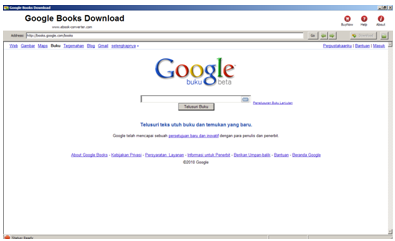
  2. Berikut ini adalah contoh tampilan dari program Google Books Download

  3. Pilih download Manually untuk download secara manual perhalaman buku di googlebooks yang akan di download, disini anda harus membuka halaman satu persatu, setelah selesai anda bisa menekan tombol Download.

  4. Pilih download Automatically untuk download secara otomatis, tanpa harus membuka halaman googlebooks, berikut ini adalah kita coba download buku secara otomatis.

  5. Berikut ini adalah tampilan dari lembar buku yang akan di Download secara otomatis.

  6. Masukkan kata kunci (buku yang dicari)

  7. Misalnya disini saya masukkan “laskar pelangi” (tanpa tanda petik) maka akan keluar halaman pencarian seperti dibawah ini :

  8. Klik buku laskar pelangi di halaman yang teratas (biasanya hasilnya valid), kemudian program akan otomatis membuka tiap lembar buku untuk mulai dibaca dan didownloadkan seperti tampilan dibawah ini.

  9. Tekan download untuk mulai menyimpan buku, berikut ini adalah proses download

  10. Hasil dari file download tersebut bisa dilihat di folder yang berada di direktori C:\Documents and Settings\Firaysm\My Documents\GoogleBooks (My document à Googlebooks)

  11. Proses selesai anda bisa membaca buku dengan bebas tanpa takut menghabiskan pulsa internet.