
Subscribe RSS

Archive for 2011

Kamus TIK – C Feb 14

Berikut ini adalah istilah-istilah (glosarium) TIK yang sering digunakan :

A

B

C

D

E

F

G

H

I

J

K

L

M

N

O

P

Q

R

S

T

U

V

W

X

Y

Z

Silakan pilih kategori glosarium TIK berdasarkan abjad..

Istilah – istilah TIK

Deskripsi / Penjelasan

CGI/Perl

Adalah bahasa komputer yang digunakan untuk membuat program interaktif di dalam sebuah webpage. Dikembangkan oleh pemakai komputer UNIX/LINUX.

Chat

Adalah sebuah program yang diterapkan dalam sebuah jaringan komputer (termasuk internet) yang digunakan oleh user untuk mengirim dan menerima pesan dalam bentuk tulisan (ketik) secara realtime (idealnya tidak ada waktu tunggu.

Chatting

Istilah khusus yang digunakan untuk melakukan interaksi di program chat.

Client

Adalah sebuah komputer yang bertugas menerima data dan informasi yang telah diolah oleh Server yang diperlukan oleh user. Client biasanya di kendalikan / digunakan oleh seorang user.

Cookies

Adalah suatu mekanisme yang dipakai dalam koneksi oleh komputer untuk menyimpan dan mengambil informasi yang terdapat dala komputer

Cyberspace

Istilah yang pertama kali dipopulerkan oleh pengarang cerita fiksi ilmuanWilliam Gibson melalui novelnya Neuromancer pada tahun 1984. Kadang digunakan untuk menjelaskan dunia virtual 3D atau dunia internet pada umumnya.

Cache

Berasal dari kata cash, dipergunakan untuk meningkatkan kecepatan transfer data baik secara sementara maupun permanen.

Cache Folder

Disebut juga Temporary Internet Files Folder adalah tempat penyimpanan sementara file-file dari webpages website tertentu yang telah didownload dari Internet oleh program webbrowser, untuk selanjutnya ditampilkan ke user. Hal ini untuk mempercepat webbrowser menampilkan webpages dari website tersebut.

Cache Memory

Memori berkecepatan tinggi yang mampu bekerjasama dengan CPU, bertindak sebagai buffer antara CPU dan memori utama yang lamban.

CAD (Computer Aided Design)

Software untuk membuat desain produk dan gambar teknik.

CAI (Computer Assisted Instruction)

Software untuk membantu pemahaman siswa tentang suatu obyek. Aplikasinya berupa dialog antara siswa dengan komputer. Secara bertahap komputer akan memberi pertannyaan. Berdasarkan jawaban yang dimasukkan siswa, komputer akan memberi informasi apakah siswa melakukan kesalahan.

Call

Perintah untuk mengerjakan sebuah prosedur atau subrutin dimanapun perintah ini diletakkan, mengambil beberapa kondisi masukan yang dibutuhkan dan memberikan hasil, kemudian kembali ke program pemanggil.

Callout

Salah satu kemampuan dalam pengolah kata Ms-Word untuk menambahkan tempat teks penjelasan gambar.

Cancel

Digunakan untuk membatalkan perintah atau menggagalkan kegiatan yang sedang dikerjakan.

Caps Lock

Tombol pada keyboard yang berfungsi mengubah semua tombol huruf menjadi huruf besar.

Caption

Dalam lingkungan pengolah kata Ms-Word perintah ini digunakan untuk menambahkan keterangan pada sebuah gambar, tabel atau obyek lainnya.

Card File

Program aplikasi dalam lingkungan Windows yang dapat digunakan sebagai buku
alamat. Karena dapat menyimpan data seseorang, seperti nama, alamat, nomor telepon serta beberapa catatan lainnya.

Case

Sebuah case komputer sebenarnya tak lebih dari rangka dari sebuah komputer. Case ini adalah tempat komponen-komponen yang membentuk sebuah sistem komputer terletak, juga untuk meletakkan alat pendingin (cooling fan), dan juga meng-ground listrik yang terdapat pada komponen-komponen yang ada melalui rangka yang terbuat dari besi. Case yang besar dengan tempat ekspansi yang banyak lebih disukai, dengan adanya ruang ekspansi yang banyak anda dapat
menambahkan perangkat-perangkat lain dengan mudah. Contoh perangkat-perangkat yang dapat ditambahkan ini misalnya drive DVD, CD writer, dan lain-lain. Saat ini case dengan bentuk tower biasanya lebih disukai daripada case dengan bentuk desktop karena memiliki tempat yang lebih luas untuk ekspansi, dan juga dapat memiliki kemampuan pendinginan yang lebih baik. Sebuah case bisa berupa AT atau ATX, dimana perbedaannya terletak pada posisi motherboard nantinya, demikian pula power supply yang datang bersama case tersebut. Case komputer biasanya datang bersama-sama dengan power supply, walaupun kadang-kadang disarankan agar anda membeli power supply terpisah sehingga bisa mendapatkan kedua barang tersebut dengan kualitas yang sama-sama tinggi.

Casing

Wadah atau tempat melindungi motherboard, control board, power supply disk drive dan komponen-kompenen lainnya. Jenis casing komputer adalah berdasarkan bentuknya, yaitu:

  1. Casing desktop adalah casing yang berbentuk seperti kotak yang memiliki ukuran lebar kira-kira 30-40 cm dan panjangnya kira-kira 50-60 cm. Umumnya casing desktop dijadikan tumpuan monitor. Casing desktop kosong yang dipasarkan saat ini umumnya sudah dilengkapi dengan power supply unit (PSU), speaker, lampu untuk harddisk, lampu power, lampu turbo, dan kabel-kabel lampu.
  2. Casing tower, saat ini komputer 80486 ke atas menggunakan casing tower, selain memakan sedikit tempat sebagai pijakan, ruangan di dalam casing komputer lebih luas, sehingga suhu dalam casing komputer tidak cepat panas dan juga lebih mudah dalam menambah komponen lainnya.

Casing komputer jenis tower terdiri dari:

  1. Mini tower : Casing mini tower, middle tower, dan tower pada dasarnya hampir sama. Yang membedakan dari jenis-jenis tersebut adalah ukuran, baik tinggi, lebar atau panjangnya.
  2. Middle tower : Casing tower dipasaran juga sudah dilengkapi dengan power supply unit (PSU), lampu power, lampu turbo, dan kabel-kabel lampu.

CD (Compact Disc)

Suatu piringan optik yang diisi dengan pengkodean laser, didisain untuk menyimpan sejumlah besar data. Ada banyak format CD yang tersedia untuk penggunaan bagi komputer.

CD Drive (Drive CD)

Suatu drive untuk merekam atau memainkan Compact Disk, yang sering dijumpai adalah CD-ROM (CD Read Only Memory) MO (Magneto-Optical) dan WORM (Write Once Read Many).

CD ROM (Compact Disc Read Only Memory)

Compact Disk yang tidak bisa dipakai untuk menulis ulang (dihapus atau ditambah), digunakan dalam penyimpanan data komputer.

CD RW

Sebuah Compact Disk yang selain dapat dipakai untuk dibaca juga dapat digunakan untuk menyimpan data dengan menulisnya menggunakan CD-RW Drive.

CD RW Drive

Alat pembaca Compact Disc yang digunakan untuk mengisi data ke CD RW.

CD Title

Compact Disc yang berisi program-program komputer.

CDMA

Teknologi interface spread spectrum udara yang digunakan pada beberapa ponsel dan jaringan wireless lainnya.

Cell

  1. Istilah : dalam program pengolah kata dan pemrograman untuk menggambarkan pertemuan antara baris dan kolom.
  2. Satuan : standar penyimpanan dalam memori.

Cell Pointer

Dalam Microsoft Excell berarti tanda di atas layar monitor yang menunjukkan karakter selanjutnya diletakkan.

Chat

Layanan percakapan online yang biasa digunakan pengguna Internet untuk berbicara dengan pengguna lain. Untuk bisa menggunakan fasilitas ini biasanya bisa melalui sebuah situs atau dengan meng-install sebuah aplikasi khusus untuk ber-chat-ria. Biasanya layanan ini digunakan untuk ajang kenalan, mencari teman baru, hingga menjadi solusi komunikasi yang murah dan mudah.

CHDIR

Perintah untuk pindah atau mengaktifkan direktori dalam lingkungan sistem operasi DOS. Penulisan perintah ini sering disingkat dengan “cd” diikuti nama direktori tujuan.

Client

Pada jaringan, client adalah sebuah software aplikasi yang memungkinkan pengguna untuk mengakses servis atau layanan dari komputer server.

Client-Server

Suatu bentuk arsitektur dimana client adalah perangkat yang menerima yang akan menampilkan antarmuka pemakai dan menjalankan aplikasi (komputer ) dan server adalah perangkat yang menyediakan dan bertindak sebagai pengelola aplikasi, data dan keamanannya (server atau mainframe).

Client

Sebutan untuk mengatur komputer dalam jaringan (node/simpul) yang mengambil data/informasi dari komputer lain (server).

Clip art

Koleksi ambar dan animasi yang bisa langsung dimasukkan ke aplikasi office.

Clipboard

Alokasi tempat dalam memori yang disediakan sistem operasi Windows sebagai tempat penampungan sementara teks/obyek yang dikenai operasi penyalinan atau pemindahan (operasi copy dan cut).

COBOL

Bahasa pemrograman yang dirancang khusus untuk menangani aplikasi bisnis dan
pemrosesan data. COBOL sangat baik untuk menangani file.

Computer

Alat bantu pemrosesan data secara elektronik dan cara pemrosesan datanya berdasarkan urutan instruksi atau program yang tersimpan dalam memori masing-masing komputer.

Computer Card

Sebuah papan sirkuit plugin yang bermanfaat untuk mengembangkan kemampuan
komputer.

Computer Graphics

Pengolahan data dan penyajian hasil dalam bentuk grafis/gambar, bisa berbentuk
diagram (chart), gambar (image), foto, lukisan (paint). Alat bantu berupa mouse, scanner, light pen dan papan plot.

Computerization

Pemakaian komputer sebagai alat bantu penyelesaian tugas sebagai pengganti penyelesaian pekerjaan secara manual.

Computer Languages

Perintah-perintah yang hanya dimengerti oleh komputer, yaitu terdiri dari serangkaian karakter 1 dan 0. Disebut juga bahasa mesin.

Computer Literacy

Pengetahuan tentang penguasaan penggunaan komputer untuk menyelesaikan suatu masalah.

Computer Network

Sistem jaringan kerja komputer, terdiri dari dua atau lebih komputer dan alat pendukung lain yang saling berhubungan melalui saluran komunikasi.

Computer Operator

Orang yang menggunakan komputer di tingkat pemakaian. Tugasnya hanya memasukkan data ke dalam sebuah program aplikasi yang sudah disediakan.

Computer Science

Nama lain dari ilmu komputer. Titik berat dari ilmu ini adalah memanfaatkan komputer untuk memecahkan masalah yang ada di dunia nyata.

Computing System

Unit pemrosesan utama yang terdiri dari alat penyimpan utama (main memory), saluran masukan dan keluaran, unit kontrol, peralatan penyimpan akses
langsung (RAM) dan peralatan masukan dan keluaran (I/O device).

Copy

Perintah untuk menyalin obyek, misalnya gambar, teks atau file ke dalam media penyimpan lain.

Cursor

Tanda yang dipakai di atas layar monitor yang menunjukkan karakter selanjutnya diletakkan.

Sumber Informasi :

Kamus TIK – B Feb 13

Berikut ini adalah istilah-istilah (glosarium) TIK yang sering digunakan :

A

B

C

D

E

F

G

H

I

J

K

L

M

N

O

P

Q

R

S

T

U

V

W

X

Y

Z

Silakan pilih kategori glosarium TIK berdasarkan abjad..

Istilah – istilah TIK

Deskripsi / Penjelasan

Bandwidth

Adalah jumlah data yang dapat ditransfer melalui jaringan dalam jangka waktu tertentu. Bandwidth biasanya ditentukan dalam satuan Megabyte persecond (Mbps)

Banner

Adalah media informasi dalam bentuk image / gambar untuk menayangkan iklan bergambar pada sebuah webpage.

Backbone

Jalur utama (frekuensi tinggi) komunikasi di sistem jaringan komputer.

Backbone Network

Sistem sambungan utama dari jaringan terdistribusi dengan struktur hirarki.

Background

Warna atau gambar yang disusun untuk menciptakan efek latar belakang dalam halaman Web.

Backup

Salinan dari file program atau file data yang dibuat untuk memberi jaminan agar data yang ada tidak hilang atau terhapus apabila terjadi sesuatu pada file aslinya.

Bar Code

Karakter numerik yang ditampilkan dalam bentuk balok-balok dengan bermacam-macam
ketebalan.

Bar Code Scanner

Alat yang mampu membaca balok-balok bar code ke dalam bentuk alfanumerik.

BASIC

Bahasa pemrograman yang berjalan di bawah sistem operasi DOS, dirancang untuk digunakan para programmer pemula dari terminal interaktif. Versi BASIC ada bermacam-macam, antara lain BASICA, Turbo Basic dari Borland dan Quick Basic dari Microsoft.

Batch

Sejumlah record atau data yang digabungkan dan diproses sedemikian rupa menjadi satu kesatuan.

Batch File

Merupakan file-file batch dengan akhiran .BAT yang dapat dipanggil melalui DOS seperti halnya file berekstensi .EXE atau .COM.

Batch Processing

Proses pengolahan data dengan cara menumpuk pekerjaan dan nantinya akan dikerjakan sekaligus. Batch processing merupakan cara terbaik untuk memanfaatkan waktu komputer. Namun untuk mengembangkan program komputer, cara batch sangat tidak efisien.

Baterai CMOS

Baterai ini berfungsi untuk memberi tenaga pada motherboard dalam mengenali konfigurasi yang terpasang, ketika ia tidak atau belum mendapatkan daya dari power supply.

BBS (Bulletin Board Service)

Suatu layanan komputer yang bisa diakses dengan modem, biasanya dikelola oleh suatu perusahaan atau distributor yang menggunakan komunikasi komputer dua arah, untuk merekam data dan fungsi-fungsi atau program-program, untuk keperluan tanya-jawab dan akses informasi serta menerima dan menyebarluaskan pengumuman-pengumuman perusahaan dan sebagainya.

BCC (Block Check Character)

Suatu karakter khusus yang terdapat pada tiap blok yang dibentuk dari bit uji pada proses deteksi kesalahan transmisi dengan teknik LRC.

BCD (Binary Coded Desimal)

Sebuah sistem sandi yang umum digunakan untuk menyatakan angka desimal secara digital.

BCS (Block Check Sequence)

Akhir dari deretan bit isi suatu register geser; digunakan untuk melakukan pengecekan kesalahan pada transmisi data antar komputer.

Beep

Suara yang muncul melalui speaker komputer, umunya menunjukkan adanya kesalahan dalam program yang sedang berjalan. Beep dapat ditambahkan dalam program yang dibuat dengan menyisipkan kode ASCII 7.

Binary

Sistem penomoran yang digunakan komputer, hanya terdiri dari dua digit, yaitu 1 dan 0. Hal ini disebabkan sirkuit elektronik yang digunakan komputer hanya memiliki dua status on dan off.

Bit

Unit terkecil dari informasi. Satu bit cukup untuk menyatakan perbedaan antara ya dan tidak, atas dan bawah, on dan off, satu dan nol. Komputer harus menampilkan informasi dalam bit karena sirkuit elektronik yang dibuat hanya memiliki dua keadaan, on atau off.

Bitmap

Sebuah image grafis yang disusun dari pixel-pixel dan dikonversikan ke dalam bits. Biasa digunakan dalam Microsoft Windows.

Bluetooth

Teknologi yang diciptakan untuk koneksi wireless jarak dekat (radius 10 meter). Teknologi ini menggunakan chip transceiver yang dirangkai pada mobile computer, telepon, dan peralatan portabel lainnya. Bluetooth menyediakan tiga voice dan kanal data melalui sebuah koneksi one-to-one dengan enkripsi built-in dan verifikasi.

Body

Suatu tag HTML yang digunakan untuk membuka dan menutup semua isian (text, grafik, dll) dalam dokumen HTML.

Bookmark

  1. Dalam lingkungan Windows berarti memberi tanda pada hal tertentu untuk memudahkan saat pencarian.
  2. Suatu  catatan elektronik di dalam browser yang berisi alamat-alamat ke tempat yang kita senangi di Internet.

Border

Batas sebuah jendela (window). Ukuran sebuah jendela dapat diubah dengan meng-klik dan men-drag border tersebut.

Brainware

Istilah untuk menyatakan manusia sebagai pemakai komputer. Brainware bisa dikategorikan menjadi sistem analis, programmer dan operator.

Break

Perintah untuk menghentikan jalannya program. Biasanya perintah ini dilakukan dengan menekan tombol CTRL+C.

Buffer

Tempat penyimpanan data sementara. Hal ini sering digunakan ketika transmisi data harus mengambil tempat pada kecepatan yang berbeda. Buffer mengakumulasi data dari peralatan berkecepatan rendah. Pada hardware, buffer adalah alat yang meluaskan sinyal, memperbesar kemampuan drive.

Broad Band

Pada lingkungan LAN, alat ini menghubungkan komputer dengan sebuah kabel yang mampu membawa banyak sinyal dalam satu waktu; bahkan mampu membawa sinyal audio dan video.

Broadcast

Pengiriman pesan ke seluruh titik dalam suatu jaringan.

Browse

Perintah dalam lingkungan Windows untuk menampilkan isi disk.

Browser

Program aplikasi yang digunakan untuk browsing.

Browsing

Aktivitas penjelajahan beberapa situs di Internet.

Bus Topologi

Salah satu bentuk topologi jaringan. Semua simpul (node) memiliki kedudukan sama. Apabila salah satu simpul mengalami kerusakan maka sistem jaringan tidak akan terganggu.

Byte

Informasi dengan panjang 8 bit.

Byte Mode

Model pengiriman data yang dilakukan dengan cara mentransfernya byte demi byte.

Sumber Informasi :

Memperbaiki kesalahan Error 404 Page do Not Exist pada WordPress Feb 13


Keyword : WordPress, Error 404, Not Exist

Pernahkah anda mengalami kasus seperti saya yaitu terjadi kesalahan atau Error 404, jika pernah berarti anda sama dengan saya. Disini akan coba saya jelaskan tentang Error 404 khususnya jika anda menggunakan wordpress.

Kesalahan tersebut terjadi jika anda yang menggunakan domain dengan akhiran langsung.com atau tanpa embel-embel WordPress, biasanya jika pada waktu anda melakukan settingan pada permalink wordpress seperti gambar berikut ini :

Maksud hati ingin membuat page atau halaman dengan memunculkan direktorinya seperti contoh inihttp://mahir-tik.com/2011/02/06/sample-post/ postingan kita akan ditata sesuai dengan tahun, bulan, dan tanggal serta nama postingannya akan membuat kita mudah mengingatnya bukan yang seperi ini http://mahir-tik.com/?p=123 kalo seperti ini kita kesulitan untuk mengingat file postingan kita kemudian kita juga tidak bisa menshare postingan kita ke Facebook jika menggunakan akhiran page tersebut.

Kemudian masalahnya apa? Kalo anda pilih yang defaultnya maka tidak jadi masalah jika anda klik yang lengkap seperti diatas baru muncul masalah diantaranya seperti berikut ini :

(Sumber:www.kerrinhardy.com/wp-content/uploads/images/Whatisa404Error_B62A/image.png)

Hal itu dikarenakan sistem belum bisa menuliskan atau membaca page wordpress yang sudah kita buat tadi. Hal tersebut bisa diatasi dengan cara menyisipkan sebuah script ke dalam Cpanel pengaturan wordpress. Script yang dimaksudkan disini adalah .htaccess sebenarnya anda bisa dengan mudah membuat sript ini tinggal buat di Notepad, copy dari sumbernya dan paste. Tapi disini sudah saya buatkan script tersebut dan anda tinggal pakai (intinya yang instan aja lebih cepet).


Anda bisa download file tersebut 

Berikut ini adalah langkah-langkah dalam mengatur setingan .htaccess pada Cpanel WordPress kita :

  1. Siapkan file .htaccess yang sudah anda download
  2. Masuk ke http://mahir-tik.com/cpanel (contohnya) isi username dan password
  3. Setelah masuk ke Cpanel lanjutkan dengan memilih File Manager

  4. Pilih Web Root (public_html/www) klik Go!!!

  5. Pilih Public_Html
  6. Langkah selanjutnya adalah mengupload file .htaccess tadi ke dalam direktori Public_Html
  7. Pilih Upload.
  8. Lanjutkan Upload Seperti biasa setelah selesai klik ikon  kembali ke wordpress dan page siap digunakan.
Membuka File PDF yang terproteksi dengan PDF Unlocker Feb 12

Pada kesempatan yang lalu, telah saya bahas bagaimana cara mengedit sebuah file PDF, jika ingin lihat silakan klik disini, pada kesempatan kali ini saya akan mencoba membahas bagaimana cara untuk membuka proteksi dari sebuah file PDF. Untuk membuka proteksi sebuah file PDF diperlukan suatu tools atau program pembuka (unlock) pembatasan PDF dengan PDF Unlocker Tool.Jika anda download salah satu e-book dan menemukan bahwa Anda tidak dapat menambahkan teks, menyalin teks, mencetak dokumen bahkan Anda tidak dapat mengurai teks, grafis, catatan, Acroforms dari dokumen PDF yang di-download. Jangan panik sekarang ada sebenarnya adalah sebuah solusi untuk menghilangkan pembatasan dokumen PDF dengan mudah.

PDF Unlocker adalah penghapusan pembatasan PDF yaitu alat untuk menghilangkan pembatasan ditambahkan ke file PDF. Software membuka file PDF & menghapus pembatasan untuk mengedit, menyalin, mencetak dan mengambil frame. PDF alat removal ini bisa untuk menghilangkan pembatasan-pembatasan hanya dalam satu klik. Software menciptakan terdekrip baru file PDF yang dapat dibuka di setiap PDF viewer tanpa pembatasan mis. anda dapat mengedit, menyalin, mencetak, ekstrak file PDF.

Cara penggunaanya juga sangat mudah anda tinggal melakukan drag and drop, yaitu tinggal menarik file yang terproteksi dan diarahkan ke pdf unlocker dalam waktu sekejap file PDF akan mempunyai sebuah backup dan file inilah yang bisa anda edit, cetak dll,

Contoh file PDF yang terproteksi, biasanya terdapat tanda “secured” setelah nama file.


PDF Unlocker alat ini dapat menghilangkan pembatasan dari dokumen PDF, PDF Unlocker Tapi tidak dapat melakukan berikut ini:

  • Hapus atau tidak dapat menemukan user / password terbuka secara otomatis.

  • Tidak bisa Hapus perlindungan lain, seperti DRM atau bagian ketiga plug-in.

PDF Unlocker SysTools Program ini mendukung 40-bits/128-bits RC4 dan 128-bit enkripsi AES dan berhasil berjalan pada Windows 98/ME/2000/2003/XP/Vista.

berikut ini cara untuk menghilangkan sebuah file yang terproteksi:

  1. Install PDF Unlocker

  2. Siapkan file yang akan di buka proteksinya misalnya file “01. Test Reading.pdf”

  1. Buatlah tampilan windows Explorernya menjadi tidak penuh dengan menekan tombol tengah di pojok kanan atas

  2. Drag and drop file pdf yang dimaksud ke program pdf unlocker.

  3. Tunggu sampai proses selesai

  4. Jika proses sudah berhenti akan ada tambahan _noPW pada akhir nama file

  5. Jika file tersebut kita jalankan maka hasilnya seperti berikut ini

  6. Sudah tidak ada lagi kata “secured” di akhiran nama file berarti file sudah bisa dilakukan proses selanjutnya.

Download

Sumber : http://www.pdf-unlocker.com/

Category: Tips Komputer  | Tags: , ,  | Leave a Comment
Mengerjakan Soal/Rumus Matematika Langsung Dari MS-Word 2007 Feb 12

Microsoft Word 2007 sebenarnya mempunyai banyak keunggulan selain yang sering ada ketahui tetapi ada banyak lagi kelebihan dari Microsoft Word 2007 yang mungkin belum diketahui banyak orang diantaranya adalah fungsinya untuk bisa langsung secara otomatis mengerjakan soal-soal Matematika, mungkin tools ini bisa sangat bermanfaat bagi anda yang ada kaitannya dengan Ilmu Matematika seperti Siswa, Guru, Mahasiswa, Dosen dll.

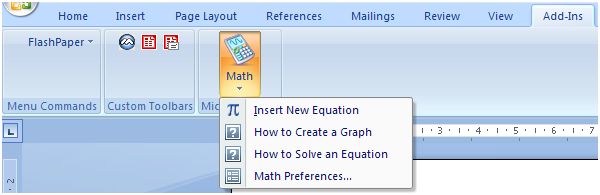
Cara agar Microsoft Word 2007 bisa digunakan untuk melakukan perhitungan otomatis adalah terlebih dahulu kita harus menginstall Addins Math yang sudah disediakan oleh pihak Microsoft, jika sudah anda install coba dibuka Microsoft Word 2007 nya tampilan dari Addins Math ini seperti berikut ini :


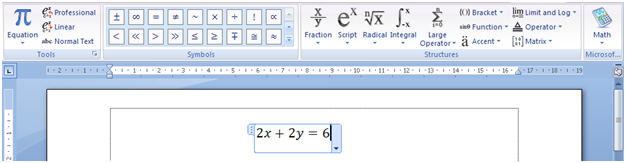
Kalau sudah seperti ini anda bisa langsung untuk membuat soal matematikanya misalnya seperti berikut :


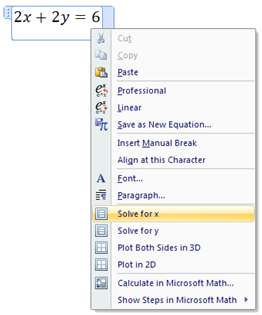
Jika sudah selesai untuk membuat soal seperti diatas, dan kita inginkan untuk mencari nilai dari x caranya adalah tinggal klik kanan pada persamaan matematika diatas pilih Solve for x seperti gambar berikut:


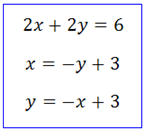
Maka hasilnya untuk nilai x dan y adalah


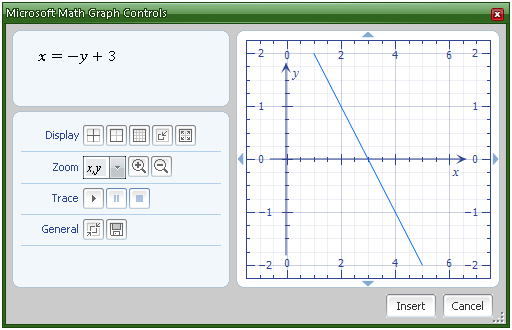
Selain itu anda bisa menampilkan hasil diatas dalam bentuk rentang nilai x dan y dalam bentuk 2D, caranya tinggal klik kanan pada rumus yang dimaksud pilih Plot in 2D, missal saya memilih nilai x = -y + 3 maka jika ditampilkan dalam bentuk 2D adalah sbb :


Jika ingin menampilkan kedalam lembar kerja word tinggal di klik insert.

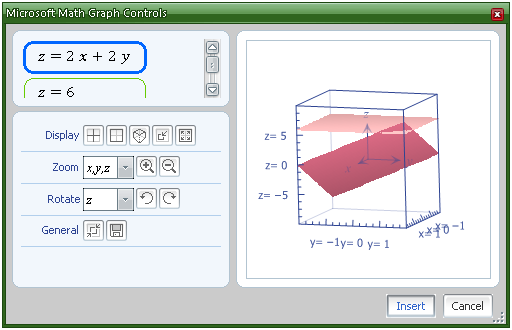
Selain itu juga rumus diatas bisa ditampilkan dalam bentuk 3D, missal rumus 2x+2y = 6 akan saya tampilkan dalam bentuk 3D tinggal anda klik kanan kemudian pilih Plot Both Side in 3D, maka hasil dari rumus diatas jika ditampilkan kedalam bentuk 3D adalah :


Jika ingin menampilkan kedalam lembar kerja word tinggal di klik insert.

Silakan sekarang anda bisa berkreasi sesuai dengan kebutuhan anda, mungkin kelemahannya addins ini belum bisa untuk digunakan di Microsoft Word 2003.

Download

Category: Tips Office  | Tags: ,  | Leave a Comment
Merubah Tampilan Menu Office 2007 Menjadi Tampilan Office 2003 Feb 12

Mungkin postingan kali ini sudah sering ada di blog-blog Indonesia, tapi bagi anda yang mungkin belum tahu tentang informasinya kali ini akan saya jelaskan semampu saya. Microst Office memang banyak sekali guna dan manfaatnya terlepas dari office yang genuine (asli) atau yang bajakan “saya tidak membahas tentang itu“, setiap orang yang banyak menggunakan computer mestinya faham dan familier dengan Office.

Produk Office ini adalah keluaran dari raksasa industry TI dunia yaitu Microsoft Corp. Versi atau varian dari MS-Office ini sangat banyak misalnya :

  • MS Office 1997
  • MS Office 2000
  • MS Office XP
  • MS Office 2003
  • MS Office 2007
  • MS Office 2010

Semakin tinggi versi dari sebuah aplikasi Office semakin lengkap pula menu ataupun fasilitasnya. Adapun jenis aplikasi yang menggunakan Office ini juga lumayan lengkap untuk masing-masing kebutuhan diantaranya adalah :

  • MS Office Word
  • MS Office Excel
  • MS Office Powerpoint
  • MS Office Access
  • MS Office Publisher
  • MS Office Outlook
  • MS Office Infopath
  • MS Office Groove
  • MS Office Onenote
  • MS Office Frontpage
  • MS Office Visio
  • Dll

Aplikasi diatas tersebut ada yang satu paket instalan jika kita menginstall Office, namun ada juga yang harus optional installed (Instal tambahan). Pada saat ini office yang masih sering digunakan oleh orang-orang adalah Office 2003, ini dikarenakan jika berpindah atau migrasi ke office 2007 dianggap sulit, menu-menunya tidak sama atau alasan yang lainnya. Tapi jika anda ingin pindah ke Office 2007 tidak perlu ragu lagi karena Office 2007 sudah bisa support dengan tampilan klasik seperti Office 2003. Seperti contoh berikut ini menggunakan office 2007 dengan tampilan klasik Office 2003.

Agar bisa dibuat seperti tampilan diatas diinstall software Classic Menu for Office 2007, software ini akan menambah Tab menu disamping menu aslinya jadi tidak merubah langsung ke menu klasik, menu aslinya tetap ada. Anda bisa langsung download DISINI, setelah anda download dan install aka nada tampilan seperti dibawah ini dan anda bisa mengatur lebih dalam lagi tentang masing aplikasi, perlu saya tambahkan aplikasi yang bisa ditambahkan menu klasiknya adalah Access, Excel, Outlook, Power Point, Word.

Silakan dicoba, jadi jangan takut untuk migrasi atau pindah mencoba Office 2007, “tidak ada hal yang sulit setelah kita mencoba, gagal dan mencoba lagi, jadi jangan takut untuk mencoba”.

Download

Download File dari Rapidshare sepuasnya dengan Enterupload.com Feb 12

Mungkin artikel yang saya tulis ini sudah banyak yang tahu, tapi disini saya akan mencoba menjelaskan menurut pendapat saya moga-moga berguna. OK langsung saja sebenarnya rapidshare itu adalah situs penyedia segala macam file baik itu mp3, movie, software, game dll, tetapi kelemahan dari rapidshare ini jika kita tidak punya account premium alias gratisan maka jika kita download akan dibatasi mulai hitungan menit sampai hitungan jam untuk mendownload satu file saja, jika kita sudah mendownload file dari rapidshare yang lain (mungkin banyak yang sudah tahu tentang ini) tapi disini akan saya coba jelaskan tentang alternative lain selain menggunakan rapidshare yaitu kita bisa menggunakan Enterupload.

Enterupload adalah alternative download jika kita sudah tidak bisa lagi download dengan rapidshare, cara kerjanya adalah file yang akan kita download di rapidshare tersebut akan kita upload terlebih dahulu ke enterupload kemudian file bisa langsung kita download ke enterupload dan ini langsung tanpa harus menunggu antrian download seperti halnya rapidshare.

Langkah-langkah untuk download file rapidshare di enterupload adalah sebagai berikut :

  1. Siapkan dahulu file yang akan kita download di rapidshare misalnya kita akan download software winamp dengan alamat : http://rapidshare.com/files/135817367/Winamp.Pro.5.541.rar

  2. Lakukan Sign Up terlebih dahuku jika anda belum punya account.


    Isilah data yang diperlukan seperti biasanya..

  3. Jika sudah mengisi data, lakukan login dengan nama yang sudah anda buat tadi.
  4. Langkah berikutnya adalah upload file dari rapidshare tadi dengan cara memilih Upload Files
    pada pilihan dibawahnya silakan pilih Free Rapidshare Leech, Paste kan alamat software yang akan kita download kemudian tekan Upload.


  5. Proses download tergantung dari kecepatan internet itu sendiri, pengalaman saya mencoba upload file dengan ukuran kira-kira 100 Mb dengan menggunakan speedy diperlukan waktu kurang lebih 1-3 menit saja.


  6. Setelah itu klik alamat yang ada di Download Link.


  7. Pilih Free Download


  8. Masukkan kode pada halaman dibawah setelah proses pemilihan Free Download, tunggu sampai selesai kemudian tekan Create Download Link.


  9. Klik Download


  10. Proses Selesai.


Setelah ini anda bisa bebas download file Rapidshare tanpa harus menunggu antrian file, syaratnya terlebih dahulu harus login. Mungkin itu sedikit info dari saya berikan komentar atau pertanyaan jika anda belum mengerti, Terimakasih..

Memotong Video / Movie dengan mudah menggunakan Boilsoft Video Splitter Feb 12

Pernahkah anda punya permasalahan dengan yang namanya movie atau video yang besar kapasitasnya, misalnya saja ukuran file itu nanggung kalau mau di backup di CD contoh ukuran file 800 MB, kalau mau di backup ke CD tidak muat sedangkan kalau mau backup di DVD sisa spacenya terlalu banyak, solusi yang lebih tepat adalah dengan memotongnya sesuai dengan ukuran yang kita mau.

Software ini mempunyai kelebihan fitur diantaranya :

  • Direct stream cut, without re-encode.
  • Supports Split avi, divx files
  • Supports Split mpeg files, include mpeg-1, mpeg-2
  • Supports Split Real Media files(.rm, rmvb)
  • Supports Split MP4(.mp4, .m4a)
  • Supports Split 3GP(.3gp,.3g2)
  • Supports Split VCD files(.dat)
  • Supports Split Windows Media files(.asf, .wmv, .wma)
  • Supports Split AC3 Audio files
  • Supports Split mp3 audio files
  • Support large video file, even large then 2GB

Dengan menggunakan software Boilsoft Video splitter anda dengan mudah bisa memotong video/movie yang terlalu besar, langkah-langkah untuk melakukannya adalah :

  1. Download terlebih dahulu programnya
  2. Install sampai selesai
  3. Akan muncul tampilan seperti dibawah ini


  4. Klik Open
  5. Pilih Movie yang akan anda potong, misalnya seperti dibawah ini..


    Klik kurung kurawal ( { ) untuk memulai dan diakhiri dengan kurung kurawal tutup ( } ).

  6. Kemudian tekan gambar gunting / split ()
  7. Proses selesai file dengan mudah terpotong

Anda juga bisa membagi secara otomatis beberapa bagian ataupun memotong berdasarkan waktu.

Membuat Table Di Blog WordPress dengan mudah dan cepat. Feb 12

Jika kita biasanya mempunyai hobby blogging tentunya sering sekali memposting suatu topic permasalahan mulai dari politik, budaya, teknologi dan lain-lain, tentunya juga kerap sekali berhubungan dengan yang namanya table, ada banyak cara untuk memasukkan table kedalam blog, disini yang akan saya buat contoh adalah blog gratisan menggunakan wordpress.com.

Kalau anda sudah ada dana dan meng-upgrade website menjadi nama anda sendiri tanpa ada embel-embel wordpress tentunya sudah ada plugin untuk menambahkan table kedalam blog / website anda. Tapi jika anda masih menggunakan wordpress.com (seperti saya) tentunya akan sulit sekali untuk menambahkan table ke blog, jika kita copy-paste table yang ada di Word ke dalam blog kita maka hasilnya tidak teratur seperti yang kita inginkan.

Memang untuk membuat table di blog kita harus bisa menguasai pemrograman HTML, kebanyakan di tutorial-tutorial blog yang pernah saya tahu anda diajarkan untuk membuat table dengan memakai kode HTML, kalau saya sih maunya yang instan-instan aja tapi dengan hasil yang sama, OK langsung saja kita bisa membuat table dengan mudah dan cepat dengan memanfaatkan software NVU, dengan software ini kita bisa buat table secara instan, untuk membuat tablenya sendiri kita bisa memanfaatkan Word supaya hasil table kita bagus misalnya seperti berikut ini :

Blok table diatas tekan Copy kemudian buka Editor NVU dan paste table diatas seperti dibawah ini :

Untuk melihat kode HTML nya klik di

Kemudian akan muncul kode HTML dan ini yang akan kita copy dan paste kan ke blog kita, ini adalah contoh kode HTML nya :

Copy semua yang ada dalam Source dengan menekan CTRL A

Kemudian paste-kan di postingan WordPress nya terlebih dahulu pada tab HTML, cari kata terakhirnya paste kan disana, ini adalah contoh Table yang saya buat di WordPress dengan bantuan Word, NVU dan WordPress itu sendiri.

KLASEMEN SEMENTARA LIGA SUPER INDONESIA

Rank

Klub

Point

Main

Menang

Seri

Kalah

1

Arema

33

16

10

3

3

2

Persiba

30

16

9

3

4

3

Persiwa

25

16

7

4

5

4

Persib

24

16

7

3

6

5

Persela

24

16

7

3

6

6

Persipura

23

16

5

8

3

7

Persema

23

16

7

2

7

8

Persik

22

15

5

7

3

9

Persebaya

22

16

6

4

6

10

Sriwijaya FC

22

16

6

4

6

11

Persijap

21

16

6

3

7

12

Persija

20

14

5

5

4

13

PSPS

19

15

5

4

6

14

Persisam

19

16

5

4

7

15

Bontang FC

18

16

4

6

6

16

PSM

17

16

4

5

7

17

Persitara

12

15

3

3

9

18

Pelita Jaya

10

15

1

7

7

Meskipun hasilnya tidak sama persis dengan aslinya di Word tetapi sudah lumayan mudah kita dalam membuat table itu sendiri, selamat mencoba dan jangan sungkan untuk berbagi ilmu jika ada dari pembaca yang lebih mudah silakan kita bisa saling tukar ilmu.

DOWNLOAD NVU

Category: Tips Wordpress  | Tags: ,  | Leave a Comment
Memasukkan Video ke dalam Powerpoint dengan cepat dan mudah Feb 12

Bagi anda yang aktivitasnya selalu berhubungan dengan yang namanya presentasi, maka tulisan saya ini mungkin cocok dengan kebutuhan anda, seperti dengan judul diatas biasanya jika kita membuat presentasi tentunya akan lebih lengkap dengan ditambahkan file-file multimedia seperti music, video, animasi dll. Penambahan unsur-unsur ini akan lebih meyakinkan audience anda sehingga mereka akan selalu memperhatikan presentasi anda karena presentasi anda menarik dari segi isinya (konten) disamping itu dari cara anda membawakan presentasi itu disini saya akan coba jelaskan dengan menggunakan Office Powerpoint 2010, tapi ini juga bisa berlaku untukOffice Powerpoint 2007 dan Office Powerpoint 2003.

Untuk bisa menambahkan file multimedia seperti music dan video dapat dilakukan dengan cara:

  1. Insert | Video | Video From File seperti tampilan dibawah ini

  2. Tambahkan file video yang akan anda tambahkan, seperti tampilan berikut :

3. Anda bisa langsung melihat hasilnya dan langsung siap untuk digunakan

Muncul permasalahan!!!, langkah diatas itu hanya bisa jika format video yang digunakan adalah format-format video pada umumnya seperti : wmv, avi, mpeg, mpg, terus bagaimana jika kita ingin memasukkan format selain itu misal flv, flv (flash Video) adalah format video yang umum digunakan oleh situs-situs penyedia video diinternet misalnya : youtube, googlevideo, daily motion, yahoo dll. Untuk bisa menambahkan file flv ke dalam presentasi kita maka file flv itu harus terlebih dahulu kita ubah kedalam format video yang mendukung powerpoint seperti yang saya jelaskan diatas.

Untuk itu anda bisa menggunakan software Free FLV Converter, anda bisa download  , dengan software ini anda bisa merubah file flv ke format video yang bisa mendukung powerpoint.
Langkah-langkah yang harus dilakukan adalah:

  1. Setelah didownload, lakukan proses instalasi seperti biasanya
  2. Jika pada langkah akhir muncul kotak dialog seperti dibawah ini, anda bisa memilih indonesian (ini akan berpengaruh pada menu software tersebut akan diubah kedalam bahasa indonesia)

  3. Tekan OK
  4. Tampilan dari software Free FLV Converter seperti dibawah ini :

  5. Ternyata software ini tidak hanya untuk merubah file Flv ke format dalam powerpoint, tapi software ini sekaligus bisa berfungsi untuk melakukan pencarian file-file video di internet (dibutuhkan koneksi internet untuk ini).
  6. Contoh pencarian, disini akan saya masukkan keyword “komputer” maka akan keluar hasilnya seperti berikut :

  7. Selain melakukan pencarian anda bisa langsung mem-play atau menjalankan video yang dimaksud atau langsung download juga bisa asal dengan syarat centang dulu file yang dimaksud.
  8. Kembali ketopik inti pilih untuk konversi dari FLV atau konversi ke FLV

  9. Kita coba konversi dari FLV maka akan keluar kotak dialog seperti berikut

    Masukkan file yang akan dikonversi, tekan Open.

  10. Proses konversi akan dijalankan.

    Hasil konversinya biasanya terletak di Desktop, anda bisa merubah sendiri tempat konversinya, tekan konversi untuk mulai.

  11. Proses selesai, anda bisa mencoba lagi memasukkan video ke powerpoint seperti langkah saya diatas.
  12. Contoh hasil dari file yang sudah dikonversi

Proses selesai, anda sekarang bisa dengan mudah dan cepat merubah file flv ke dalam format yang cocok dengan powerpoint.

SELAMAT MENCOBA.